이 기능은 무엇인가요
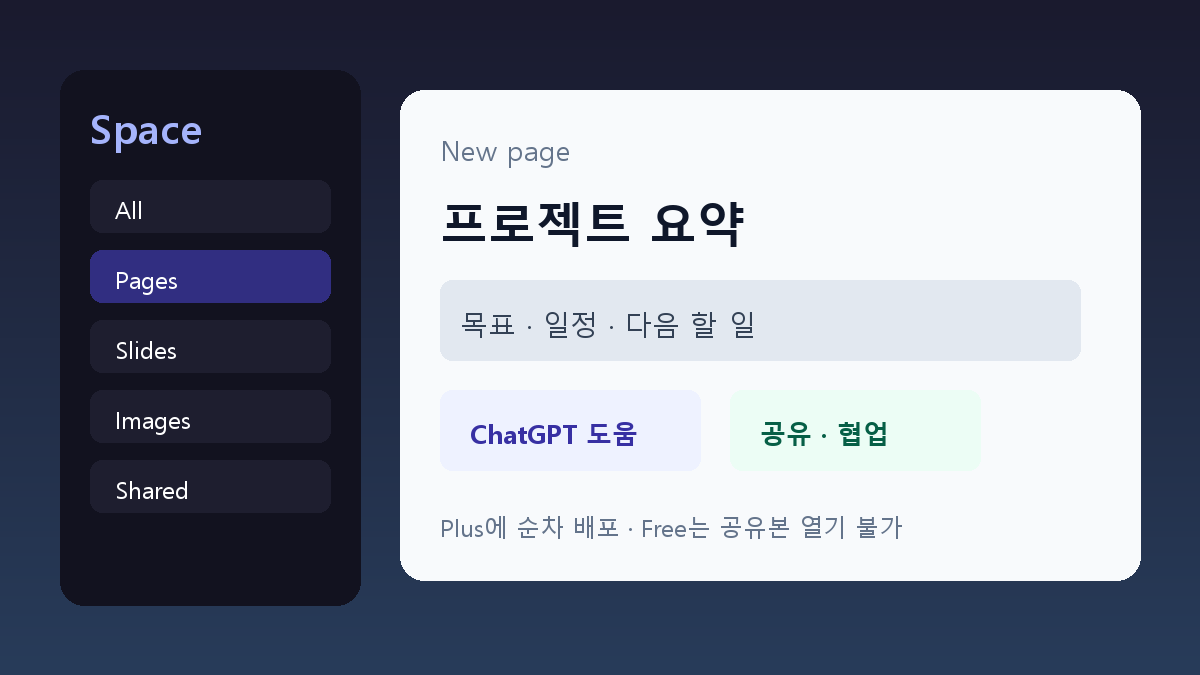
ChatGPT Space는 ChatGPT 안에서 페이지, 업로드한 파일, 슬라이드 같은 작업을 모아 두는 공간입니다. OpenAI 도움말 「Getting started with Space in ChatGPT」는 Space를 문서 작업과 협업의 집으로 설명하고, Space가 열린 계정에서는 기존 Library를 대체한다고 적습니다. Projects(채팅·파일·프로젝트 지침)는 그대로 따로 둡니다.
페이지는 프로젝트 요약, 회의록, 조사 정리처럼 직접 고칠 수 있는 문서입니다. Space는 관련 페이지와 폴더를 주제·팀 단위로 묶는 단위입니다. 페이지 아래에 하위 페이지를 둘 수도 있습니다.
누가, 어디서 쓸 수 있나요
OpenAI 릴리스 노트(2026년 11월 20일)와 Space 도움말 기준입니다.
- Plus: 만 18세 이상 계정에 Space가 순차 배포됩니다. 계정에 아직 보이지 않으면 최신 앱으로 두고 잠시 후 다시 확인합니다.
- Pro·Business·Enterprise: Space로 만들고 편집할 수 있습니다(조직 설정·데이터 거주 지역에 따라 예외가 있을 수 있음).
- 웹·데스크톱 앱에서 페이지를 만들고 편집하며, iOS·Android에서도 페이지를 편집할 수 있습니다. 모바일에서는 페이지를 찾고 읽고 공유하며, 페이지·하위 페이지를 오갈 수 있습니다.
- Slides(발표 자료)도 Space가 있는 계정에 순차 배포됩니다. Sheets는 곧 제공 예정이라고 안내합니다.
공유된 페이지·발표 자료를 열려면 보기 권한이 있어야 하고, Space가 있는 Plus·Pro·Business·Enterprise에 로그인해야 합니다. Free 사용자는 공유본을 열 수 없고, 공개 링크는 없습니다.
Space 자체에 붙는 별도 월정액 안내는 이번 릴리스 노트에 없습니다. ChatGPT 구독·한도는 https://chatgpt.com/pricing/ 와 계정 결제 화면을 기준으로 확인하면 됩니다.
사용 방법
공식 도움말·ChatGPT Learn 가이드를 기준으로 한 순서입니다.
페이지 만들기
- ChatGPT에 로그인한 뒤 사이드바에서 Space를 엽니다.
- Space에서 바로 글을 쓰기 시작하거나 Space 홈의 템플릿을 고르고, 또는 Work·Codex 대화에서 “이 대화로 페이지를 만들어 주세요”처럼 요청합니다.
- 제목을 넣고 메모·파일·링크를 붙입니다. Google Drive 같은 연결 앱이 있으면 해당 파일을 가리킬 수 있습니다.
- 페이지 옆 ChatGPT에 원하는 정리·초안을 요청한 뒤, 결과 글을 직접 고치거나 다시 수정을 요청합니다.
Plus 메시지 한도에 도달해도 페이지 글은 손으로 계속 고칠 수 있다고 도움말이 안내합니다.
슬라이드 만들기
- Work에서 “ChatGPT slides를 만들어 주세요”라고 주제·청중·자료를 말하거나, Space에서 Create > Slide를 고릅니다.
- Space에서 텍스트·이미지·표·차트를 직접 고치거나, 요소를 고른 뒤 Request edits로 수정을 요청합니다.
- 공유로 편집 권한을 주면 같은 자료를 여러 사람이 동시에 고칠 수 있습니다.
- ChatGPT 안에서 발표하거나, 웹에서 PowerPoint·PDF·Google Slides로 내보낼 수 있습니다. 보낸 뒤에는 내용·서식을 다시 확인하라고 안내합니다.
공유할 때
페이지나 Space의 공유 메뉴에서 사람·팀을 고르고 보기/편집 권한을 정합니다. 하위 페이지는 상위 페이지 권한을 물려받습니다. 공유해도 상대에게 내 비공개 채팅이나 Memory 전체가 열리지는 않지만, 페이지에 적힌 내용은 볼 수 있는 사람 모두가 읽습니다. 이름·날짜·숫자·출처는 공유 전에 다시 확인하는 것이 좋습니다.
장단점(공식·공개 자료 기준)
장점
- 채팅만으로 흩어지던 초안을 페이지·슬라이드로 모아 편집·공유할 수 있다고 OpenAI가 설명합니다.
- Plus에도 순차 배포되어, 별도 Business 전용 도구가 아니어도 문서·발표 작업을 시작할 수 있습니다.
- 메시지 한도에 걸려도 페이지·슬라이드 자체는 손으로 계속 고칠 수 있습니다.
단점·한계
- Free는 공유본을 열 수 없고 공개 링크도 없습니다.
- 배포가 순차라 계정·지역·앱 버전에 따라 아직 메뉴가 보이지 않을 수 있습니다.
- 연결된 원본 파일 권한은 페이지 공유와 따로입니다. 페이지를 공유해도 Drive 등 원본이 자동으로 열리지는 않습니다.
- Windows 일부 환경에서는 데스크톱 앱이 협업 슬라이드 대신 PowerPoint 파일을 만들 수 있어, 웹·클라우드 모드를 쓰라고 안내합니다.
출처
- OpenAI Help Center 「ChatGPT release notes」(November 20, 2026 ChatGPT Space): https://help.openai.com/en/articles/6825453-chatgpt-release-notes (확인일: 2026-11-24)
- OpenAI Help Center 「Getting started with Space in ChatGPT」: https://help.openai.com/en/articles/20001549-getting-started-with-space-in-chatgpt (확인일: 2026-11-24)
- OpenAI Help Center 「Creating and collaborating on slides in ChatGPT」: https://help.openai.com/en/articles/20001605-creating-and-collaborating-on-slides-in-chatgpt (확인일: 2026-11-24)
- ChatGPT Learn 「Get started with ChatGPT Space」: https://learn.chatgpt.com/docs/space/getting-started (확인일: 2026-11-24)
- ChatGPT 요금 안내: https://chatgpt.com/pricing/ (확인일: 2026-11-24)
'AI 도구 써보기' 카테고리의 다른 글
| 챗GPT 실시간 받아쓰기(Live Dictation), 말하는 동안 글자로 바뀝니다 (0) | 2026.11.23 |
|---|---|
| 제미니 4 네온, Pro·Ultra에서 고르고 API 요금은 (0) | 2026.11.20 |
| 제미니 태스크 한국도 무료 순차 제공, 전화·결제는 미국 먼저 (0) | 2026.11.19 |
| ChatGPT Work에 올라온 GPT-6.2 Astra·Sol, 쓰는 순서 (0) | 2026.11.18 |
| 제미니 스킬, 공유하고 Drive·노트북 파일도 붙입니다 (0) | 2026.11.17 |